
初期設定とタスク作成
Kachiluをインストール・更新する
MacまたはWindowsにKachiluを入れ、アカウントにログインします。利用中のアプリを最新版に更新する方法も案内します。
- 更新日
- 公開日
この記事の内容
パソコンの対応環境を確認する
MacはAppleシリコン(M1以降)を搭載したmacOS 14以降、WindowsはIntelまたはAMDのx64 CPUを搭載した64ビット版Windows 10・11に対応します。インターネット接続とKachiluアカウントが必要です。
アプリをインストールして開く
パソコンから公式ダウンロードページを開き、使っているOSのインストーラーを取得します。
- Macはダウンロードしたディスクイメージを開き、Kachiluを「アプリケーション」フォルダに移します。
- Windowsはダウンロードした KachiluInstaller.exe を開きます。インストーラーが最新版のアプリを取得します。
- インストールが完了したら、Kachiluを開きます。
Kachiluアカウントにログインする
「Kachiluにログイン」画面で「外部ブラウザでGoogleログイン」を選ぶか、メールアドレスを入力して「Magic Linkを送る」を選びます。メールで受け取ったリンクは、Kachiluを利用するパソコンで開きます。
ログインが完了したらKachiluに戻ります。「初期設定」が表示されたら、「送信言語」で「日本語」または「AIが選択」を選び、「保存して始める」を選びます。送信言語は後から「設定」の「言語」で変更できます。
LinkedInへのログインはタスク作成時に行います。
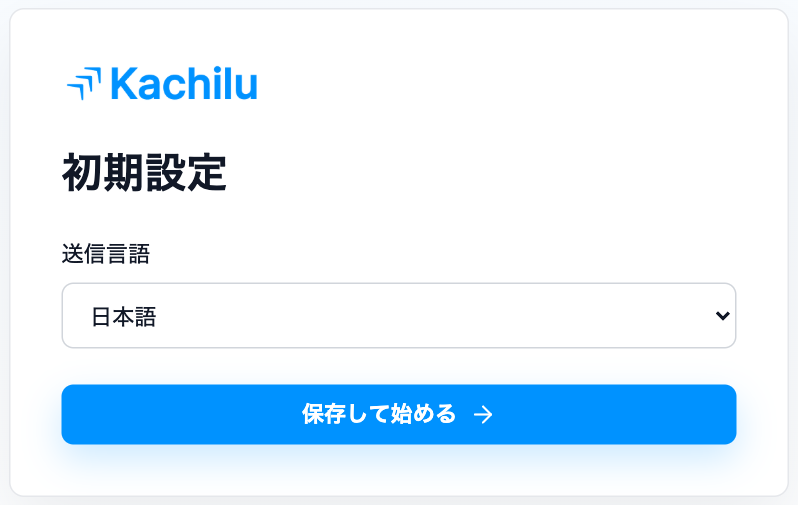
- 「送信言語」を選ぶ
- 「保存して始める」
利用中のアプリを更新する
配布バージョンはMacとWindowsで異なることがあります。使用中のOSで提供されている更新をアプリ内で確認できます。実行中のタスクがある場合は、完了を待つか停止してから更新します。
- 「アカウント設定」の「アプリの更新」を開きます。
- 「アップデートを確認」を選びます。
- 準備ができたら「更新して再起動」を選び、再起動が終わるまで待ちます。
関連記事
解決しない場合
アプリのバージョン、発生時刻、タスクの種類、画面に表示されたメッセージをお知らせください。
サポートに問い合わせる