
はじめに
初めてのLinkedIn営業タスクを作成する
SNSマーケティングの選択からサービス情報の入力、LinkedInログイン、タスク作成までを実画面で説明します。
- 更新日
- 公開日
この記事の内容
サービスURLとLinkedInアカウントを用意する
紹介したいサービスのページと、営業に使うLinkedInアカウントを用意します。KachiluへのログインとLinkedInへのログインは別の手順です。
作成途中で保存したいときは「下書き保存」を使います。入力を終えた後の「タスク作成」は、実行に進むための操作です。
1. SNSマーケティングを選ぶ
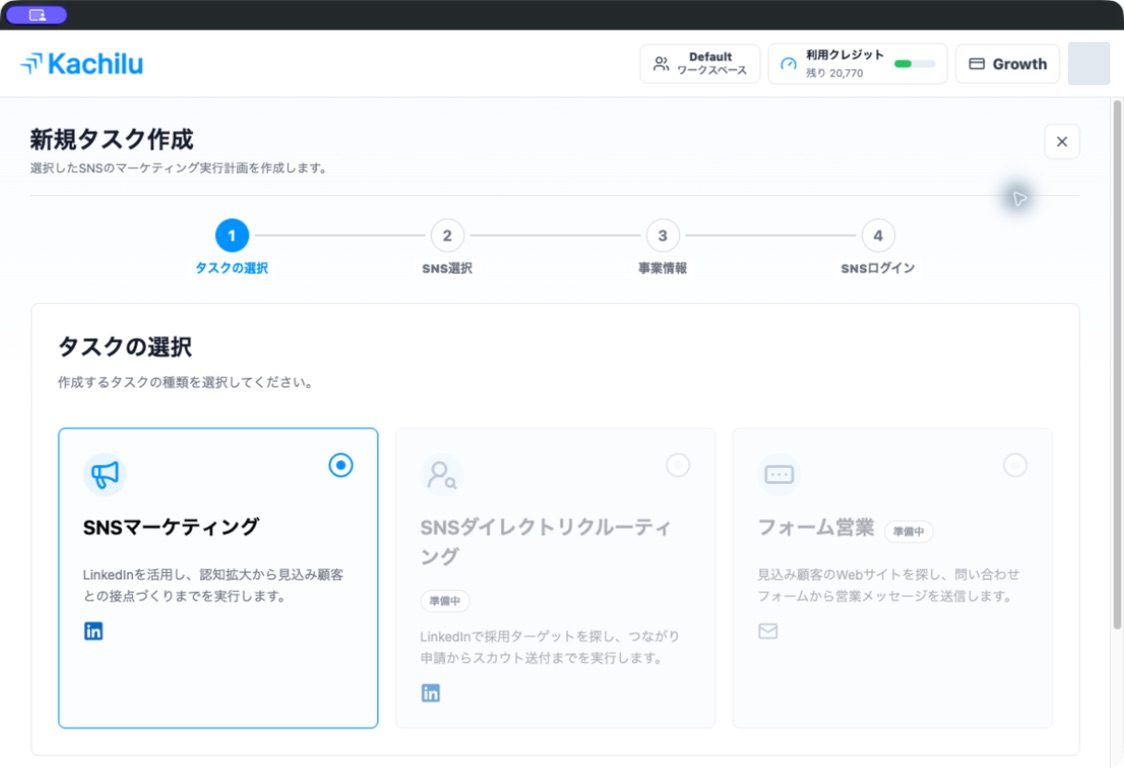
ダッシュボードの「新規タスク作成」を開き、「SNSマーケティング」を選んで「次へ」へ進みます。
現在の作成画面では、SNSダイレクトリクルーティングとフォーム営業は準備中です。
2. LinkedInを選ぶ
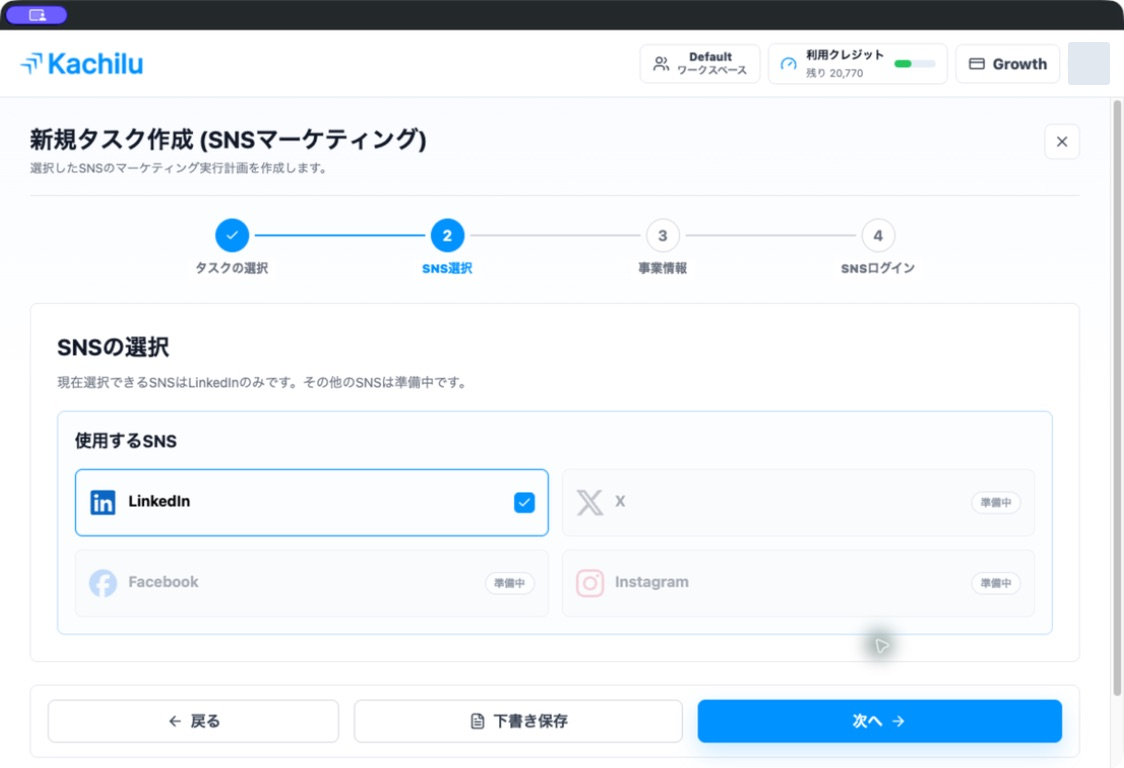
利用するSNSでLinkedInを選択します。現在の画面ではX、Facebook、Instagramは準備中と表示され、選択できません。
3. サービス情報と案内先を入力する
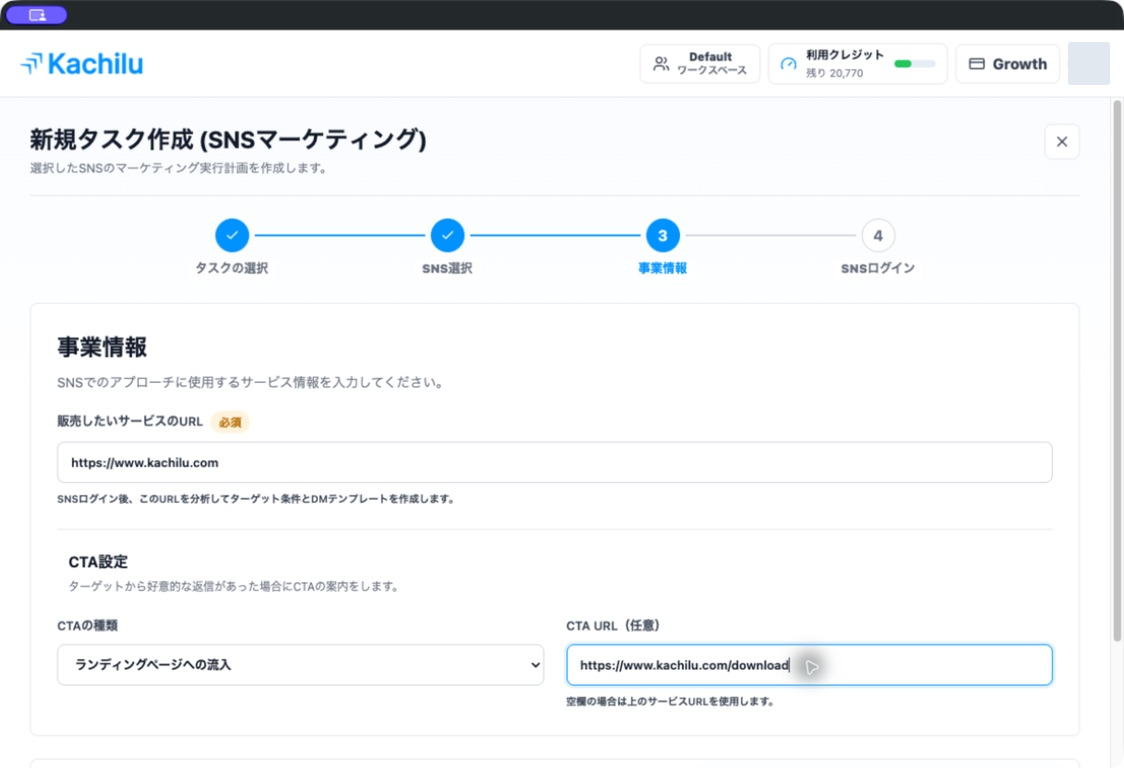
「販売したいサービスのURL」に紹介したいサービスのURLを入力します。「CTAの種類」で相手に案内したい行動を選びます。案内先がサービスページと異なる場合は「CTA URL」も入力してください。
下の画面ではサービス紹介ページとダウンロードページを使っています。ご自身のサービスに合わせて入力します。
4. LinkedInログインを確認して作成する
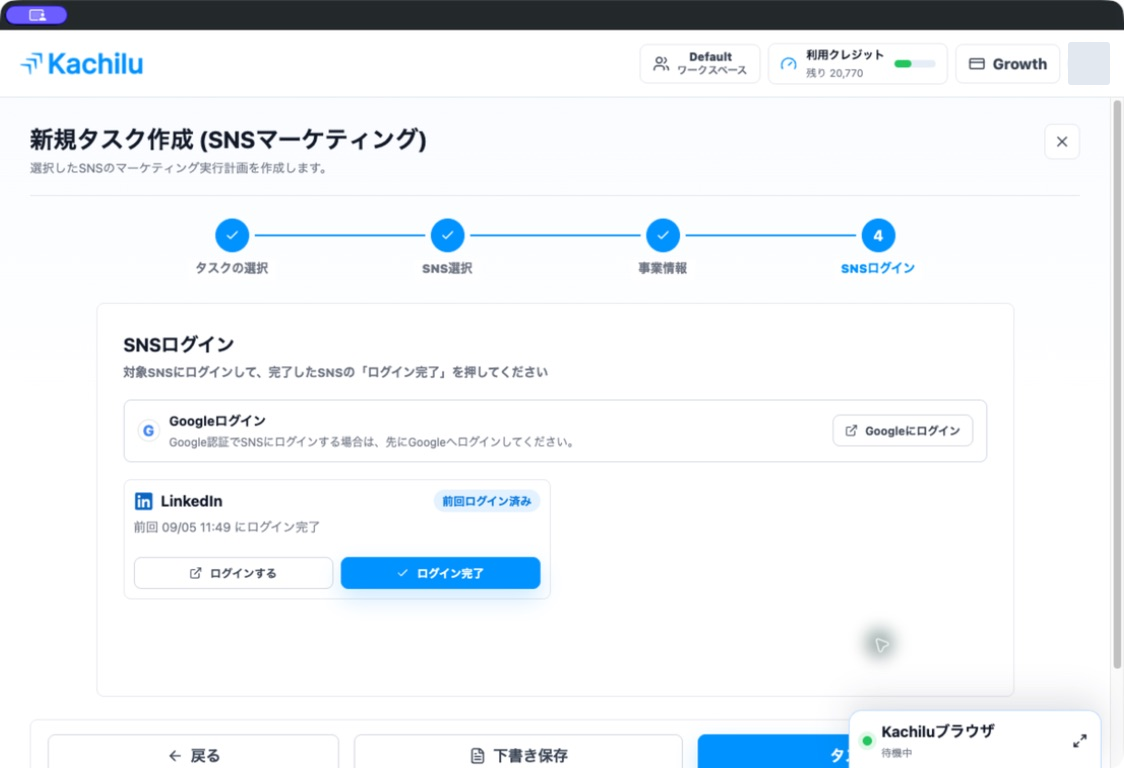
「SNSログイン」でLinkedInの「ログインする」を開き、Kachiluブラウザでログインします。目的のアカウントで利用できることを確認してから「ログイン完了」を選びます。
「タスク作成」を選ぶとサービス分析とDMテンプレートなどの準備が始まります。作成完了後は実行待ちへ進むため、準備ができてから作成してください。ダッシュボードの「停止」で現在の実行と今後の定期実行を止められます。
作成後は設定と候補者を確認する
「タスク・実行状況」では文面・実施件数・定期実行を、「候補者」では見込み客ごとの進捗を確認します。設定を見直す間は実行を停止し、保存と反映を確認してから再開してください。
関連記事
解決しない場合
アプリのバージョン、発生時刻、タスクの種類、画面に表示されたメッセージをお知らせください。
サポートに問い合わせる