
はじめに
サービスURLとCTAの案内先を設定する
AIがサービスを理解するためのURLと、興味を示した相手に案内するCTA URLの違い・入力方法を説明します。
- 更新日
- 公開日
この記事の内容
サービスURLには、何を提供するか分かるページを入れる
サービスURLは入力必須です。KachiluはSNSログイン後にこのページを分析し、ターゲット条件とDMテンプレートを準備します。
複数事業がある場合は、会社トップよりも今回紹介したいサービスの専用ページが適しています。対象顧客、解決する課題、提供内容が読み取れるページを選んでください。
CTAには、興味を持った相手の次の行動を設定する
CTAは、相手に案内する次の行動です。たとえばサービスページの閲覧やデモの予約が該当します。設定画面の「CTAの種類」で目的を選び、その行動に合うURLを入力します。
CTA URLは任意です。空欄の場合はサービスURLが使われます。別のページへ案内したい場合だけ指定してください。
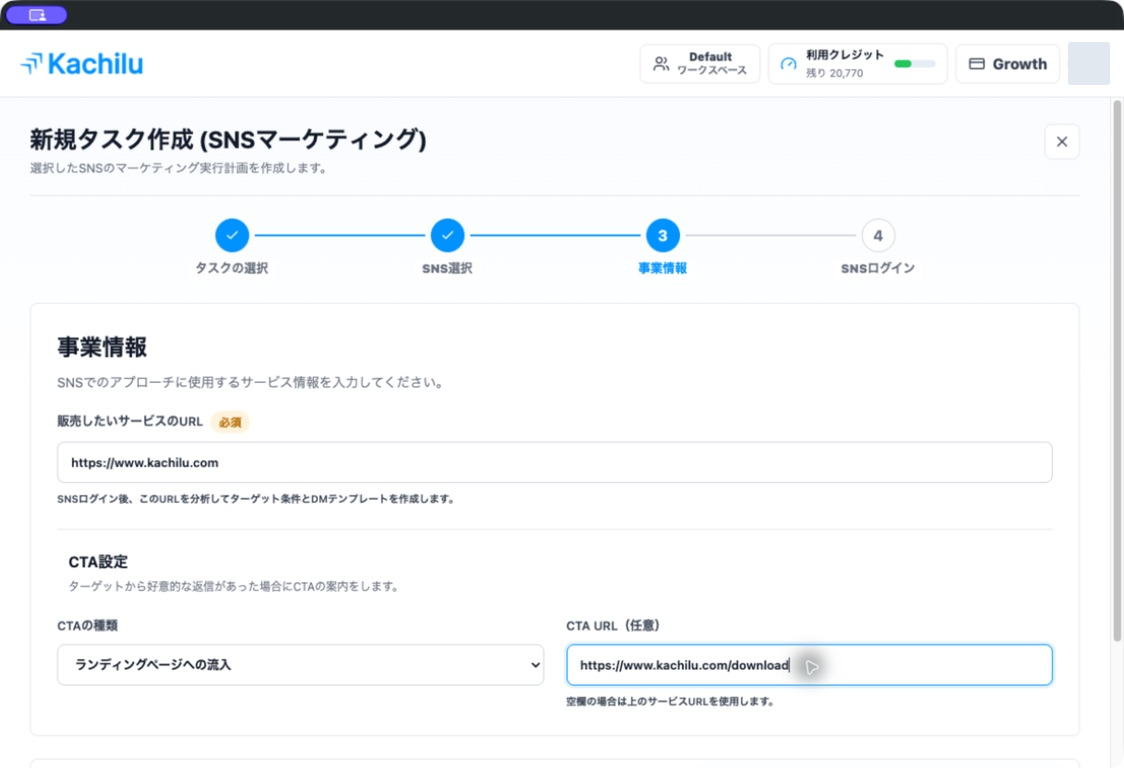
CTAは好意的な返信があった相手への案内に使う
作成画面では、ターゲットから好意的な返信があった場合にCTAを案内することが説明されています。初回から全員へURLを送るための設定ではありません。
案内文と遷移先が一致しているかも確認します。「デモを予約」と書く場合は予約ページへ、「詳しい内容」と書く場合はサービス説明ページへ案内すると自然です。
案内先を変更したらメッセージも更新する
作成後は対象のメッセージタスクを開き、「CTA・メッセージテンプレート」で変更します。CTAを保存してテンプレートを再生成し、文章を確認してください。
「再生成が必要」「未保存」が残っている場合は、次の実行前に更新を完了します。
関連記事
解決しない場合
アプリのバージョン、発生時刻、タスクの種類、画面に表示されたメッセージをお知らせください。
サポートに問い合わせる