
実行とモニタリング
AIが作ったDMテンプレートを確認・編集する
初回DMやCTA案内の文章を確認し、自社の言い方に修正して保存する方法と、CTA変更後の再生成を説明します。
- 更新日
- 公開日
この記事の内容
対象のメッセージタスクを開く
実行中の場合は先に停止し、ダッシュボードの「タスク・実行状況」から初回DMやCTA送信のタスクを選択します。設定パネルの「CTA・メッセージテンプレート」で文章を確認します。
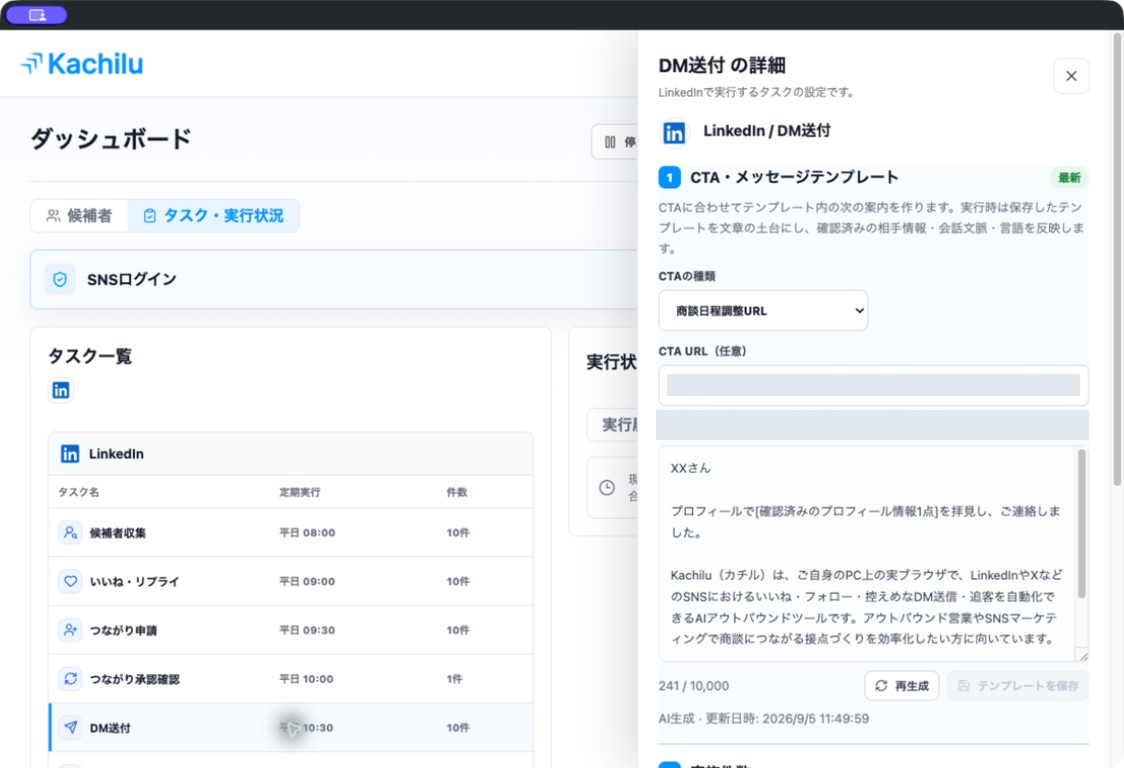
テンプレートは送信文の土台になる
Kachiluは保存したテンプレートをもとに、確認できた相手の情報、会話の流れ、言語を反映して文章を作ります。テンプレートが全員へ一字一句同じまま送られるわけではありません。
初回DMでは何について連絡したのか、CTA案内では何を案内するのかが伝わる文章にします。サービス名、実績の数字、案内先の説明が正しいかも確認してください。
文章を編集して保存する
テキスト欄を直接編集し、「Save template(テンプレートを保存)」を選びます。「未保存」の表示が消え、更新日時が変わったことを確認してください。
たとえば「弊社サービスをご紹介させていただきたく」より、「新規開拓で、見込み客を探す時間は負担になっていますか?」のように、今回尋ねたいことを具体的にすると意図を確認しやすくなります。この例は実際の商材と相手に合わせて調整してください。
CTAやサービス情報を変えた場合は再生成する
「再生成が必要」と表示されたら、CTAとテンプレートの内容が合っているかを確認します。CTAを変更した場合は「CTAを保存して再生成」を使い、生成後の文章を確認して必要な修正を保存します。
手動で編集した文章を残したい場合は、再生成する前に控えを取っておきます。
再開後は実際の送信結果も確認する
設定を保存して実行を再開したら、実行履歴から実際に使われた文面を確認します。テンプレートの意図が相手ごとの文章に反映されているかを見て、必要に応じて調整します。
関連記事
解決しない場合
アプリのバージョン、発生時刻、タスクの種類、画面に表示されたメッセージをお知らせください。
サポートに問い合わせる