
実行とモニタリング
実施件数・曜日・時刻を設定する
タスクごとの実施件数と定期実行を変更し、実行予定と停止状態を確認する方法を説明します。
- 更新日
- 公開日
この記事の内容
変更したいタスクの設定を開く
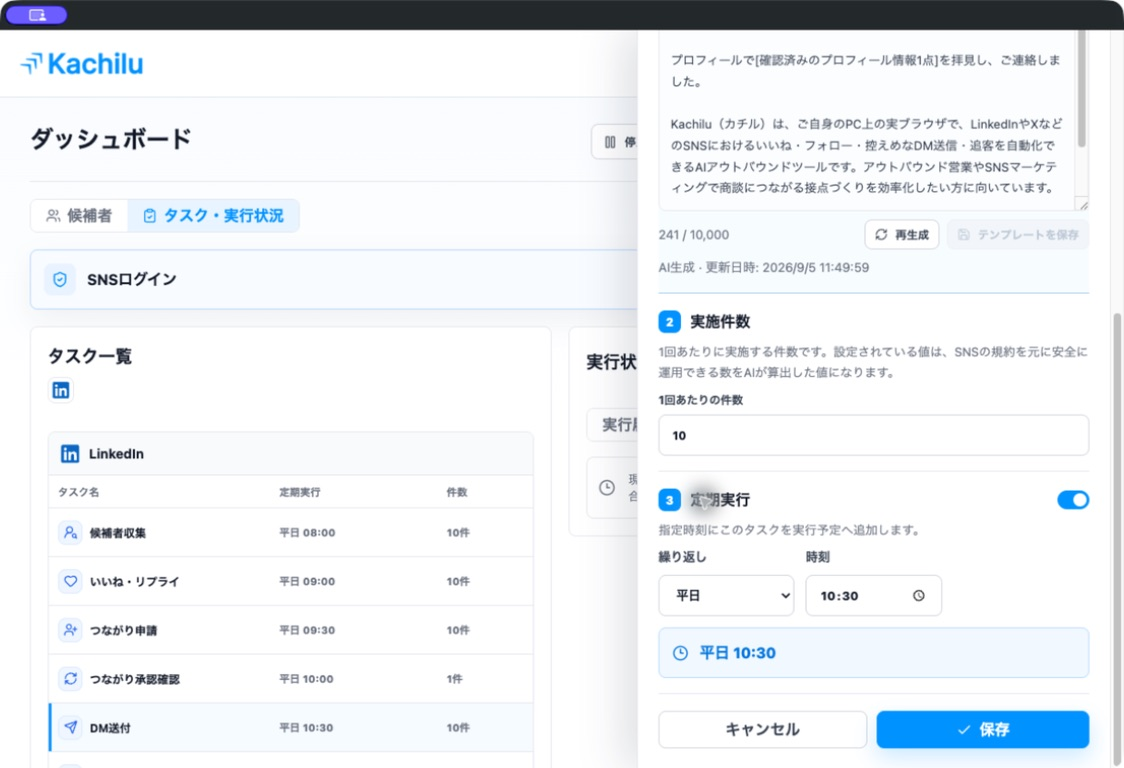
「タスク・実行状況」で対象のタスク名を選びます。右側の設定パネルに実施件数と定期実行が表示されます。作業中の設定を変える場合は、先に実行を停止してください。
1回あたりの件数と実行時刻を決める
「実施件数」は1回の実行で扱う件数、「定期実行」は実行予定へ追加するタイミングです。定期実行を有効にし、曜日と時刻を選んで保存します。
候補者収集では「1回の追加上限」が表示されます。十分な未処理候補があると、新しい候補を追加せずに終了する場合があります。追加上限と実際の追加数は必ずしも一致しません。
実行予定で待機しているタスクを確認する
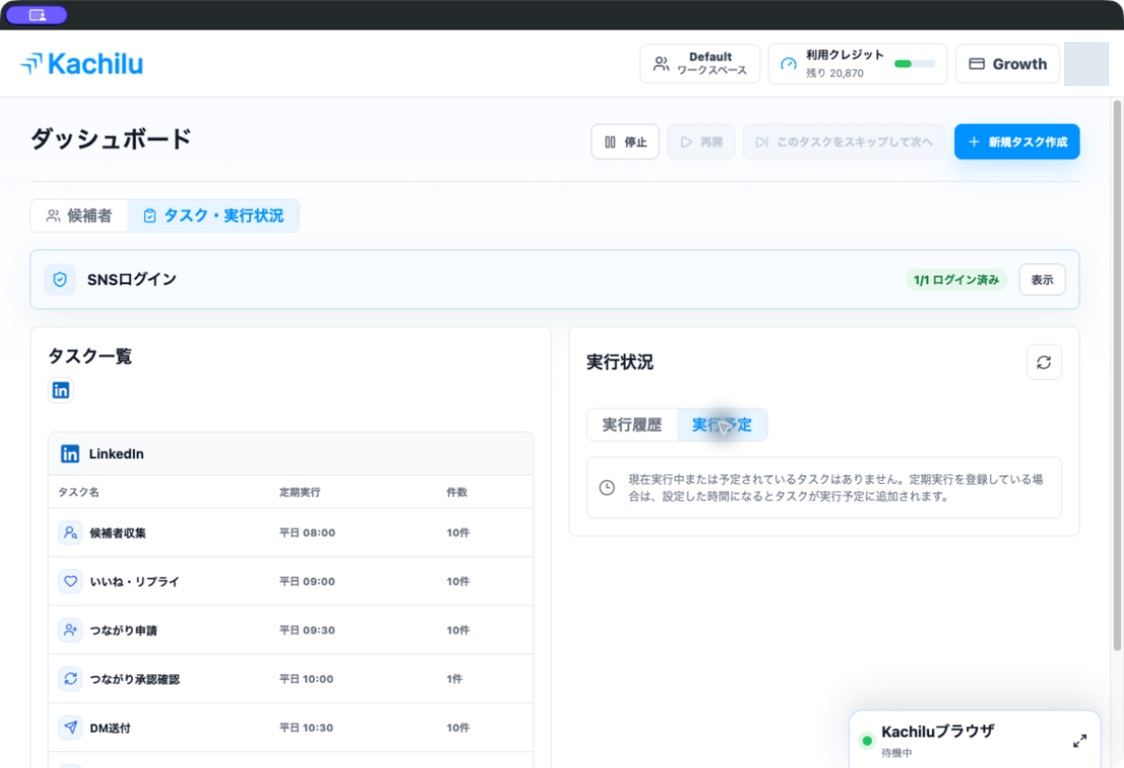
「Upcoming(実行予定)」には実行待ちのタスクが表示されます。予定があるだけでは完了したことにはならないため、実行後は履歴も確認します。
保存後は、タスク一覧の曜日・時刻・件数が意図どおりになっていることを確認してください。設定変更前から待機していた項目も確認します。
停止中は定期実行も動かない
ダッシュボードの「Stop(停止)」は、現在の実行と今後の定期実行を止める操作です。予定時刻が来ても停止を解除するまで実行されません。
再開するときはログイン、文面、件数、実行予定を確認して「Resume(再開)」を選びます。PCとKachiluを起動し、ネットワークへ接続した状態で利用してください。
関連記事
解決しない場合
アプリのバージョン、発生時刻、タスクの種類、画面に表示されたメッセージをお知らせください。
サポートに問い合わせる