
実行とモニタリング
実行履歴を確認し、停止・再開する
実行履歴で対象・文面・結果を確認し、ダッシュボードやKachilu Browserで実行を停止・再開・スキップする方法です。
- 更新日
- 公開日
この記事の内容
「タスク・実行状況」から履歴を見る
ダッシュボードで「Tasks & execution(タスク・実行状況)」を選び、「Run history(実行履歴)」を開きます。対象のタスクと実行日時を確認し、知りたいアクションを選択します。
詳細では対象URLや操作内容、記録された文面などを確認します。実行時のスクリーンショットが保存されている場合は、その画面も確認できます。
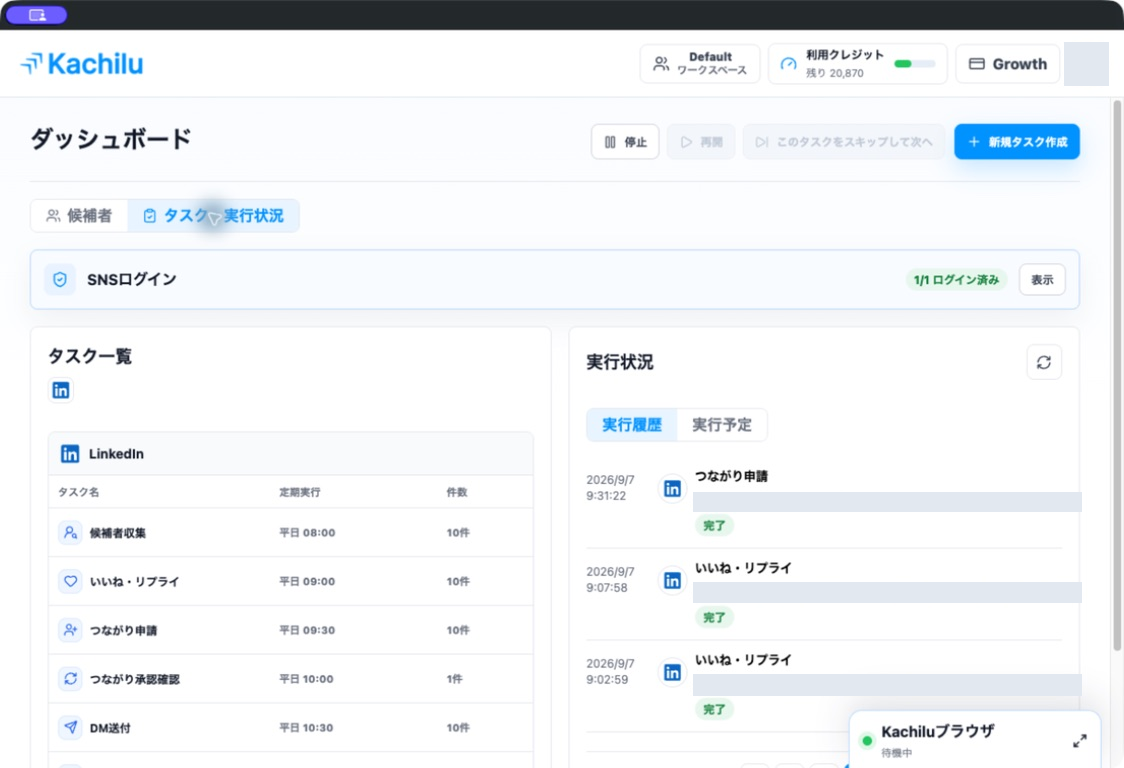
結果の表示を読み分ける
完了・スキップ・要確認・失敗は、実行の結果を表します。要確認や失敗の場合は詳細に表示された理由を確認してから次の操作を決めます。
操作の完了と、相手からの返信や商談の成立は別の結果です。候補者のステージやその後の会話も合わせて確認してください。
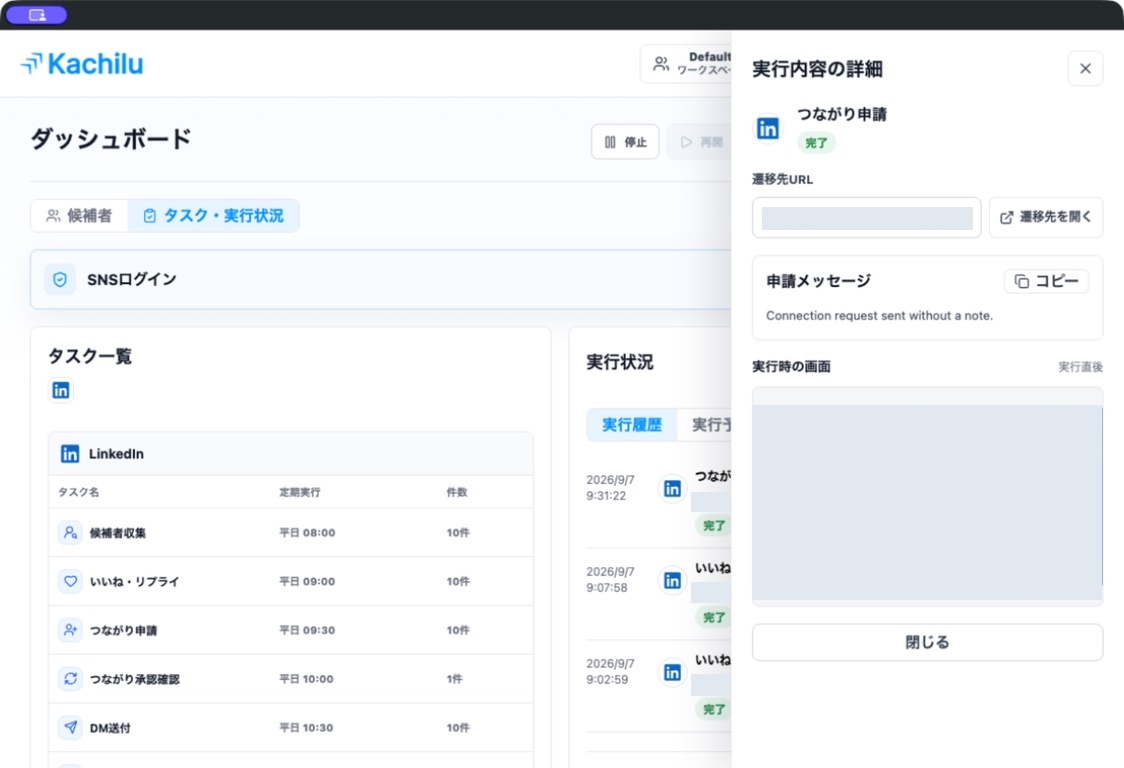
停止・再開・スキップを使い分ける
実行を見ながら操作する場合はKachilu Browserを開きます。ダッシュボードにも実行を制御するボタンがあります。
- Stop(停止):現在の実行と今後の定期実行を止める。
- Resume(再開):ログインや設定の確認後、停止を解除する。
- Skip this task(このタスクをスキップ):現在のタスクを飛ばして次へ進む。
再開前に、直前の操作が完了していないか確認する
停止しても、すでに送信されたメッセージや完了した操作が取り消されるわけではありません。再開や再試行の前に、履歴とLinkedInの画面で直前の結果を確認してください。
関連記事
解決しない場合
アプリのバージョン、発生時刻、タスクの種類、画面に表示されたメッセージをお知らせください。
サポートに問い合わせる