
はじめに
Kachilu BrowserでLinkedInにログインする
KachiluアカウントとLinkedInログインの違い、ログイン完了の確認、再ログインが必要な場合の手順を説明します。
- 更新日
- 公開日
この記事の内容
KachiluとLinkedInには、それぞれログインする
Kachiluアカウントのログインはアプリを利用するためのものです。LinkedInへのログインは、アプリがLinkedInを操作するために別途行います。
ChromeやSafariでLinkedInにログイン済みでも、Kachilu Browserではログインが必要な場合があります。
LinkedInを開いてログインを完了する
タスク作成中の「SNSログイン」で次の操作を行います。作成後は「タスク・実行状況」のSNSログイン欄を開いて確認できます。
- LinkedInの「ログインする」を選択する。
- 開いたKachiluブラウザでLinkedInへログインする。
- 目的のアカウントでフィードなどを表示できることを確認する。
- Kachiluの設定画面へ戻り「ログイン完了」を選択する。
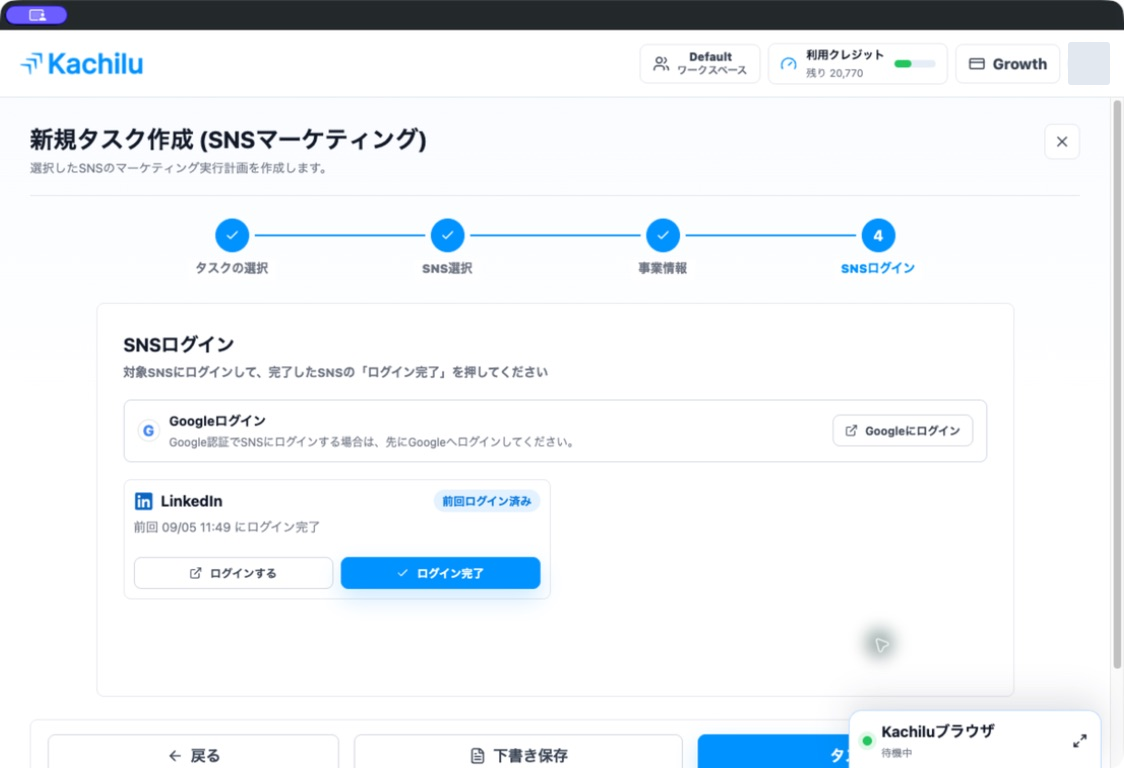
Google経由でログインする場合
LinkedInへのログインにGoogleを使う場合は、SNSログイン画面の「Sign in to Google」で先にGoogleへログインします。その後、LinkedInのログインを完了してください。
実行中に再ログインや本人確認が必要になったら
Kachilu Browserで求められている操作を確認し、ログインや本人確認を完了します。目的のページが利用できる状態になってから「Resume(再開)」を選びます。
別のワークスペースへ切り替えた場合は、そのワークスペースでもログイン状態を確認してください。
関連記事
解決しない場合
アプリのバージョン、発生時刻、タスクの種類、画面に表示されたメッセージをお知らせください。
サポートに問い合わせる