
初期設定とタスク作成
LinkedInで採用候補者を探して連絡する
募集ページをもとに共通のLinkedInタスクを作り、候補者を探して個別に連絡する手順です。旧Kachilu Scoutからの変更点も案内します。
- 更新日
- 公開日
この記事の内容
旧Scoutからの変更点を確認する
Kachilu Scoutで提供していたLinkedInでの候補者へのアプローチは、現行Kachiluの共通タスクに引き継がれています。旧Scoutの外部データベースでの検索・候補者追加は2026年10月8日に終了し、現在はLinkedIn上で候補者を探します。
募集ページを使ってタスクを作る
- 「新規タスク作成」を開き、職種や仕事内容が分かる募集ページのURLを「紹介ページの設定」に入力します。
- 「返信後の案内(CTA)」で採用ページ・応募ページ・日程調整など、次の行動に合う案内先を設定します。
- 採用で使うLinkedInアカウントにログインし、「タスク作成」を選びます。
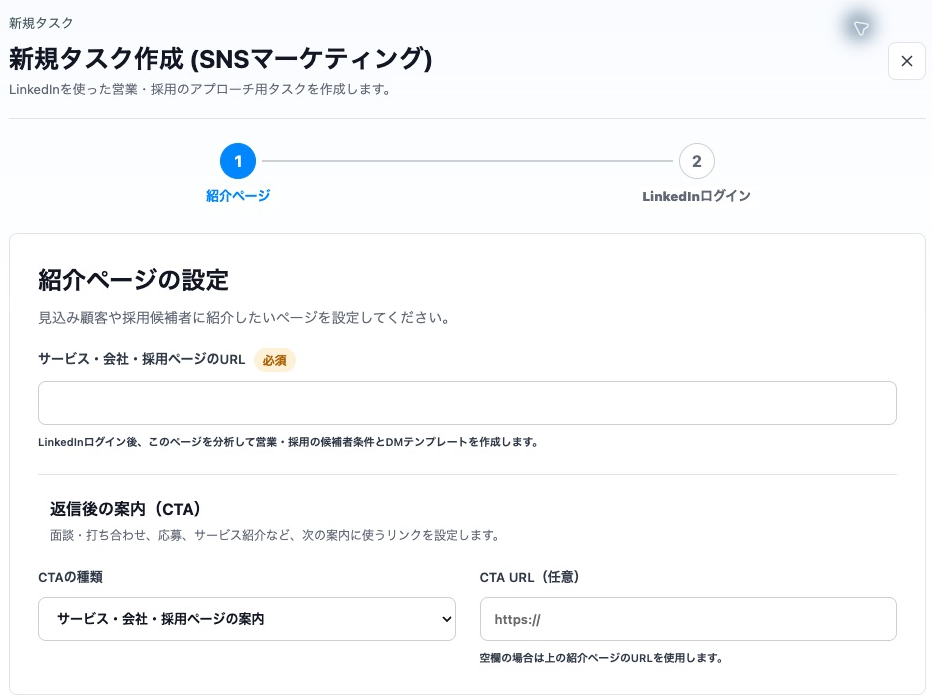
- サービス・会社・採用ページのURL
- CTAの種類とCTA URL(任意)
候補者を探す条件を決める
「候補者」の「候補者の検索方法」で、AIに検索を任せるか、LinkedInの人物検索結果のURLを使うか選びます。地域や業種の条件が決まっている場合は、LinkedInでその条件を設定してから検索結果のURLを指定します。
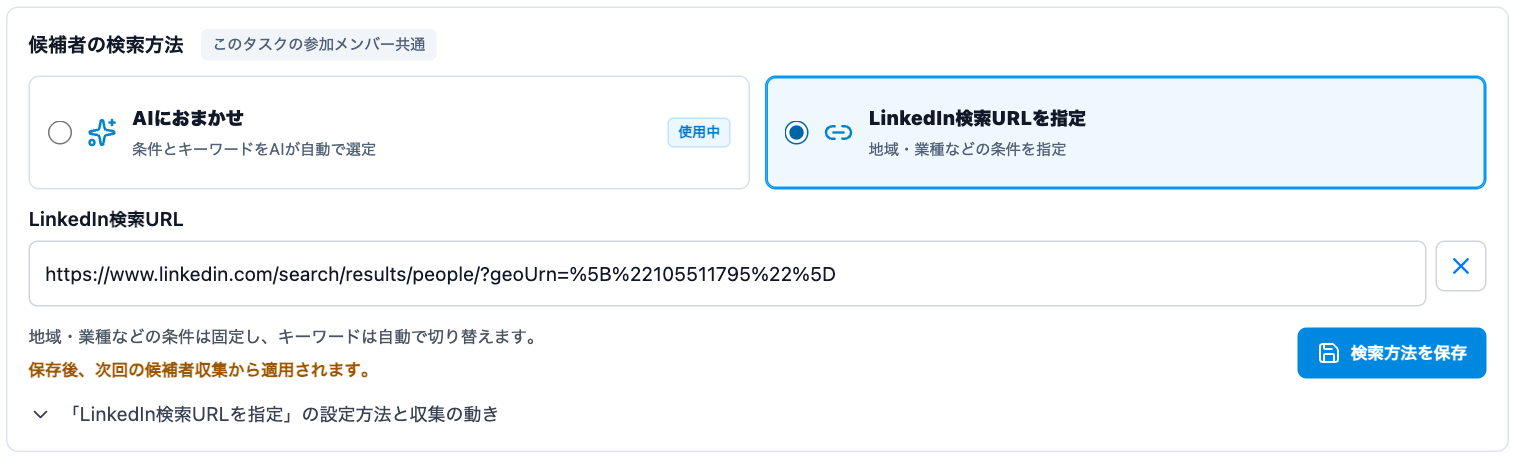
- 「AIにおまかせ」または「LinkedIn検索URLを指定」
- LinkedInの人物検索結果のURL
- 「検索方法を保存」
文面と返信を担当者が確認する
文面には、募集職種、連絡した理由、興味がある場合の次の行動が伝わるようにします。返信を確認し、条件の質問や面談日時の調整は必要に応じてLinkedInで対応してください。
関連記事
解決しない場合
アプリのバージョン、発生時刻、タスクの種類、画面に表示されたメッセージをお知らせください。
サポートに問い合わせる